
01
画质与帧率设置
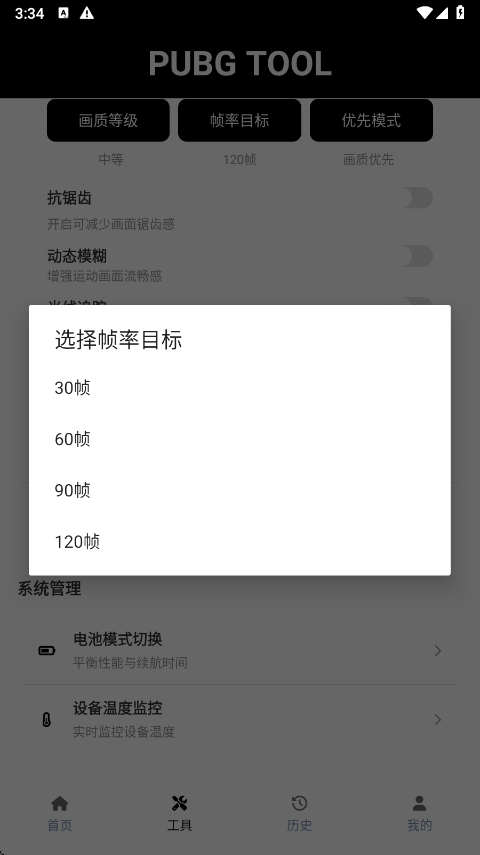
在同一界面查看画质等级、帧率目标与优先模式,并根据设备状况选择更适合当前游戏过程的设置。
设置前先看清选项功能与用途
不是复杂的游戏面板,而是将常用的性能查看、画面参数和启动操作归拢到一处,让每次进入游戏前的准备更清楚。
在同一界面查看画质等级、帧率目标与优先模式,并根据设备状况选择更适合当前游戏过程的设置。
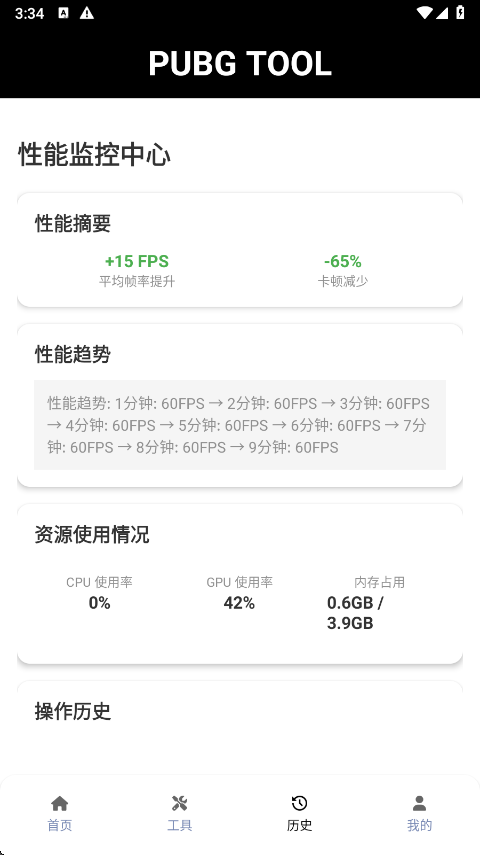
设置前先看清选项集中展示 CPU、GPU、内存占用与性能趋势,便于在游戏前后对比设备运行状态。
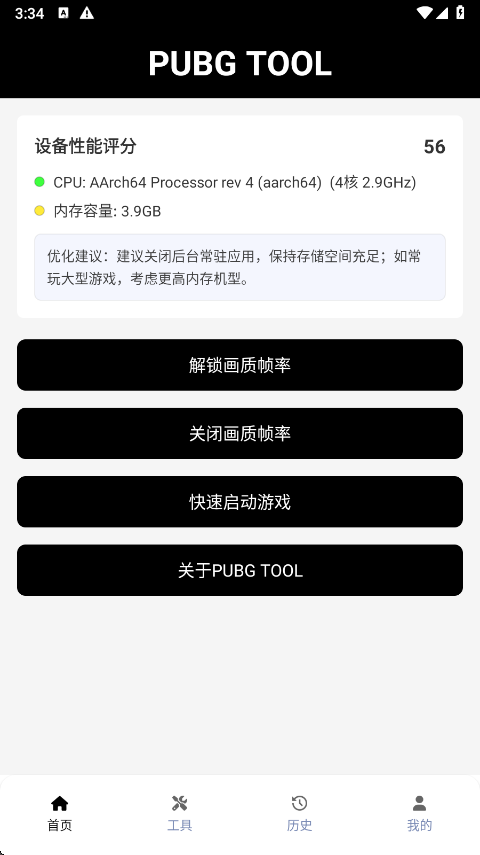
状态信息集中查看通过设备信息、可用内存和运行提示,帮助用户了解当前设备条件并安排更合适的使用方式。
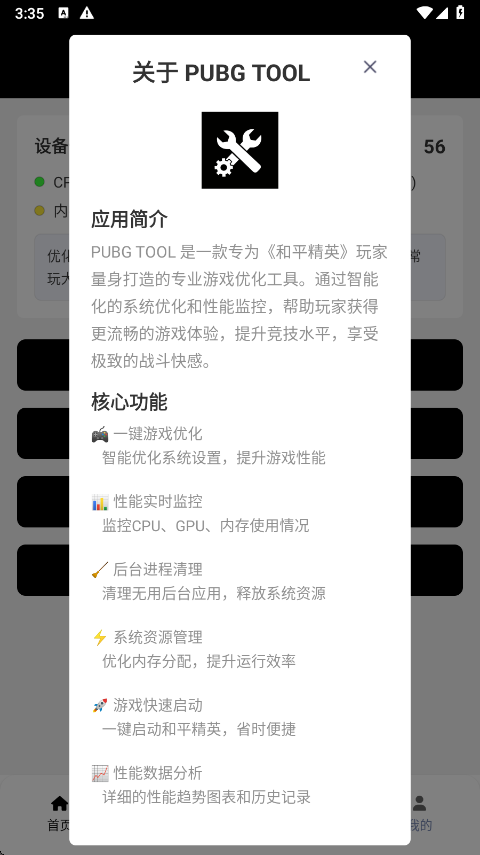
设备情况一目了然提供快速启动、后台进程清理、电池模式切换与设备温度监控等常用入口,减少在多个系统菜单之间反复查找。
打开性能页,确认 CPU、GPU、内存和设备提示。
按实际需求设置画质等级、帧率目标与优先模式。
完成检查后使用启动入口,减少重复切换操作。
应用截图
现有的四张应用截图完整展示了帧率选择、性能监控、工具介绍与设备评分等核心界面。
以前进游戏前总要在系统设置和游戏设置之间来回找选项。现在我会先看内存与性能趋势,再选择合适的帧率目标,准备过程清楚不少。我是在官网 www.dmcomics.cn 下载的 PUBG Tool,工具页的设备提示对我判断当前状态很有帮助。
我比较在意画面设置会不会超过设备负担,所以先查看 CPU、GPU 和内存信息,再决定画质等级。性能监控中心把要看的数据放得很集中,不用反复翻菜单。PUBG Tool 的官网是 www.dmcomics.cn,通过官网获取后也能快速找到启动入口。
设备评分和运行建议对我很实用,尤其是在清理后台应用后,可以结合可用内存再安排游戏设置。帧率、画质和快捷启动放在一处,操作路线比较直观。我是在官网 www.dmcomics.cn 获取 PUBG Tool 的,日常检查设备状态时会优先打开这个工具。
我会在游戏前先清理后台,再打开工具查看内存占用。这样选择帧率和画质时心里更有底,不会只看一个参数。性能页里的趋势信息也比较直观。我是在官网 www.dmcomics.cn 下载 PUBG Tool 的,平时要快速启动游戏时会直接从这里进入。
设备评分、运行建议和画面设置放在一起,对不熟悉参数的玩家比较友好。我会先看提示,再按照自己的设备条件决定是否调整,操作没有那么复杂。PUBG Tool 的官网是 www.dmcomics.cn,从官网获取后查看历史记录和工具入口都很方便。
之前只会直接进游戏,遇到画面不稳定时也不知道从哪里排查。现在能先看 CPU、GPU 与内存状态,再决定是否切换设置,准备过程更有条理。我是在官网 www.dmcomics.cn 获取 PUBG Tool 的,日常查看设备状态时用起来很顺手,也更踏实。
常见问题
PUBG Tool 是面向移动端游戏场景的辅助工具,页面展示的功能包括画质与帧率设置、设备状态查看、性能监控和快捷启动等入口。
应用界面提供 CPU、GPU、内存占用、性能趋势、设备评分及相关提示等信息。实际可显示的内容以设备系统和应用版本支持情况为准。
建议结合设备性能、当前运行状态与个人使用习惯选择。不同设备的支持程度与实际效果可能不同,优先以稳定、适合自身设备的设置为准。
请通过本页“立即获取”或“获取工具”入口前往下载页面,确认下载来源与设备兼容性后再进行安装。
PUBG Tool 的官方网站为 https://www.dmcomics.cn/。
05 / 玩家评论
用户评论
来自用户对设备状态、画面参数与快捷操作体验的真实反馈。